
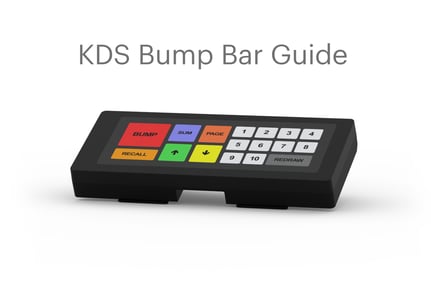
Conexión de la barra de pedidos
Una vez que la barra de control (bump bar) esté conectada a su KDS, presione BUMP para confirmar la conexión.
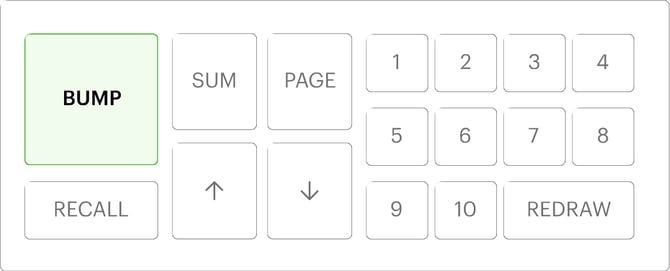
Centrándose en el boleto
Para centrarse en un ticket, utilice las teclas numéricas para colocar el ticket correspondiente en estado de foco.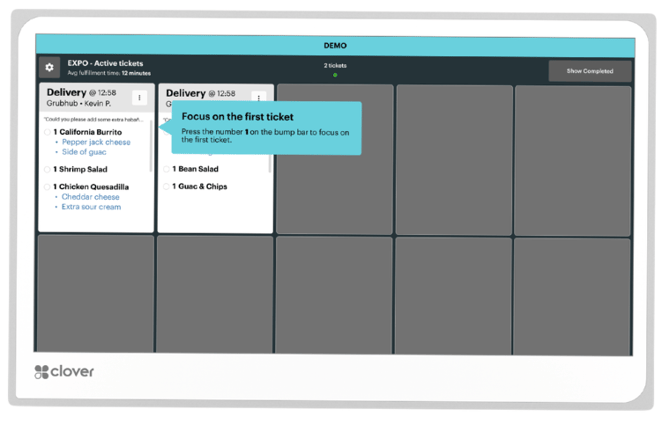
Centrarse en un elemento
Para centrarse en un elemento dentro del ticket seleccionado, presione REDRAW en la barra de relieve para comenzar a centrarse en elementos específicos.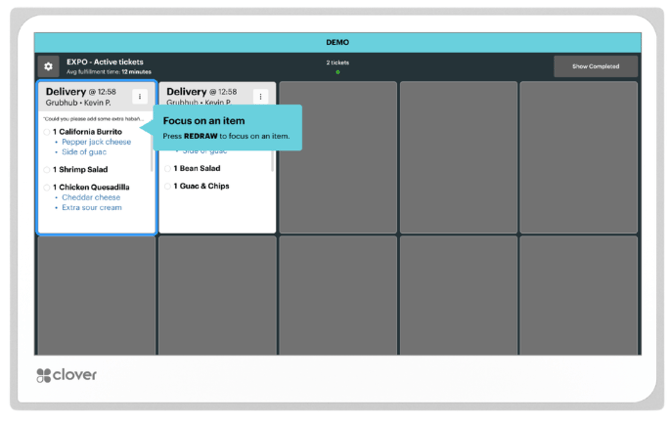
Marcar un elemento como listo
Para marcar un elemento seleccionado como listo, presione REDRAW en su consola de cocina (bump bar).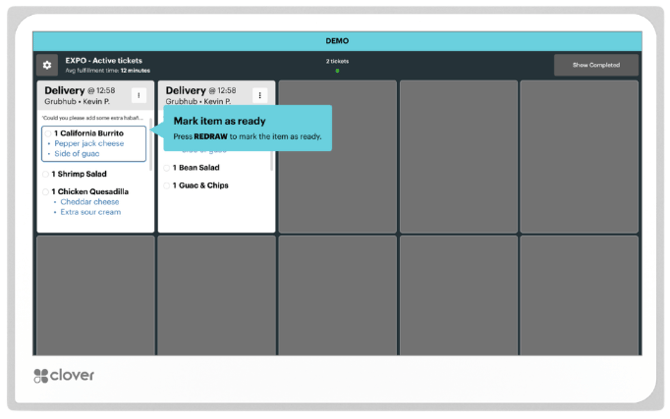
Navegar por elementos en un ticket
Para seleccionar diferentes artículos en un ticket, utilice las flechas ARRIBA/ABAJO de su consola de control (bump bar).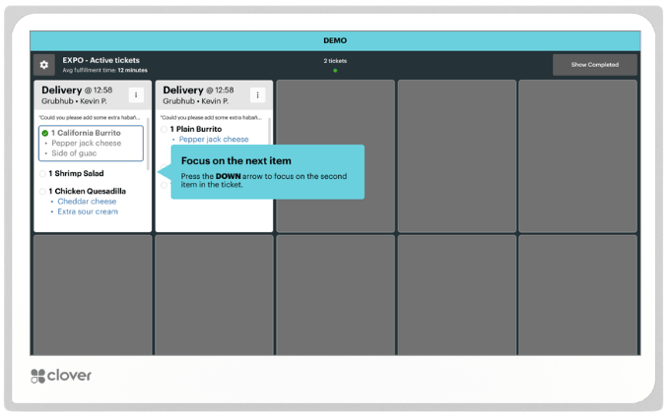
Revertir un pedido completado
Una vez que todos los artículos de un pedido se marquen como listos, el pedido se eliminará de la pantalla.
Para anular el pedido completado, pulse RECALL en su consola de pedidos.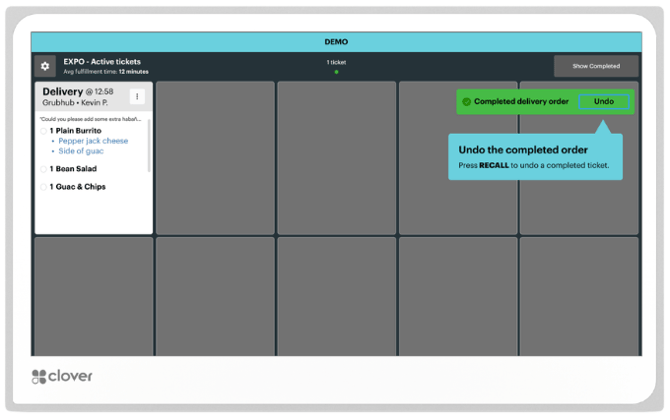
Navegación por los tickets
Para cambiar el enfoque en un ticket, use las teclas numéricas para poner el ticket en un estado enfocado o use las flechas ABAJO/ARRIBA para navegar a través de los tickets.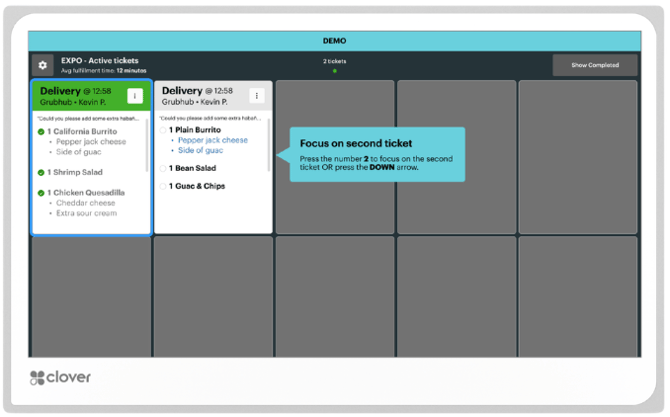
Ver una nota del pedido
Para ver una nota del pedido en un ticket, presione SUM en su consola de cocina (bump bar) para visualizar los detalles del pedido.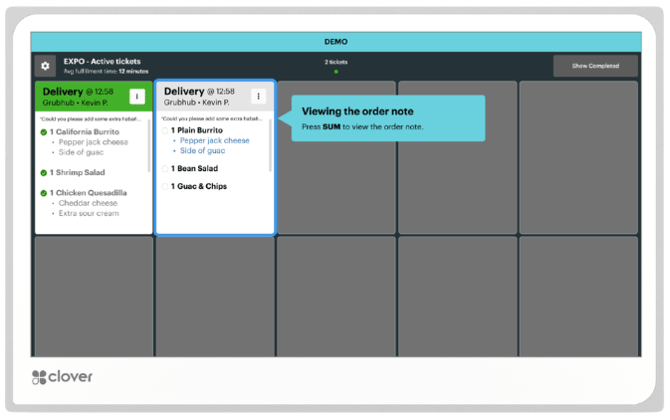
Cierre de una nota de pedido
Para cerrar una orden abierta, presione SUM en su consola de cocina (bump bar).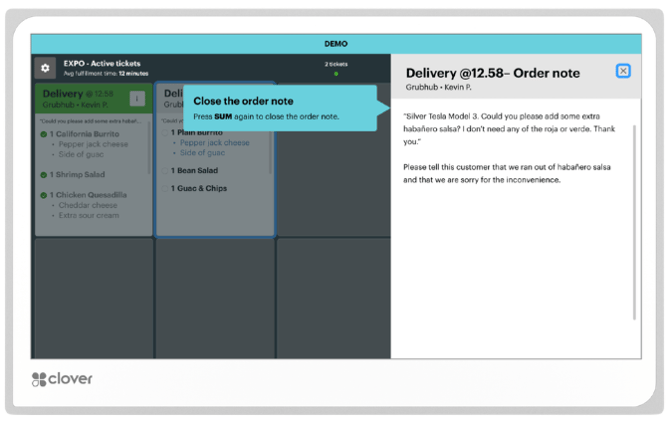
Reflotar un ticket
Para marcar un pedido completo como finalizado (hacer *bump*), presione BUMP en su consola de cocina (*bump bar*).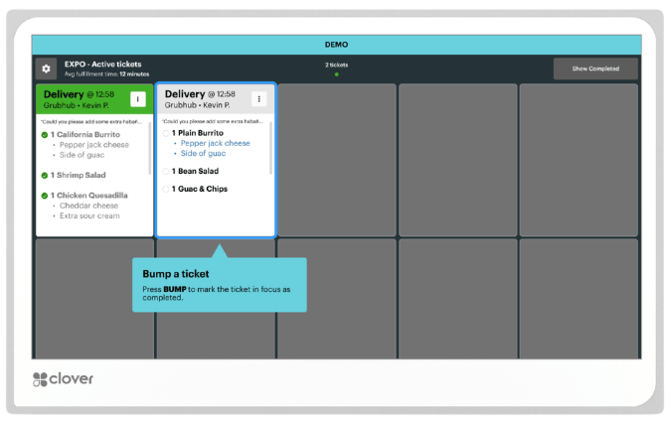
Ver tickets completados
Para ver los tickets completados, presione la tecla ARRIBA en su consola de cocina (*bump bar*) hasta llegar a la opción "Ver completados". Luego, presione REDRAW para acceder a la pantalla de tickets completados.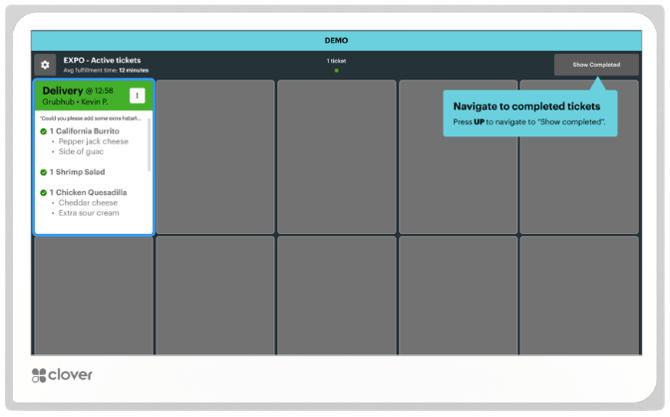
Abrir paginación
Para abrir la paginación, presione PAGE en su consola de cocina (bump bar) y así accederá al control de paginación.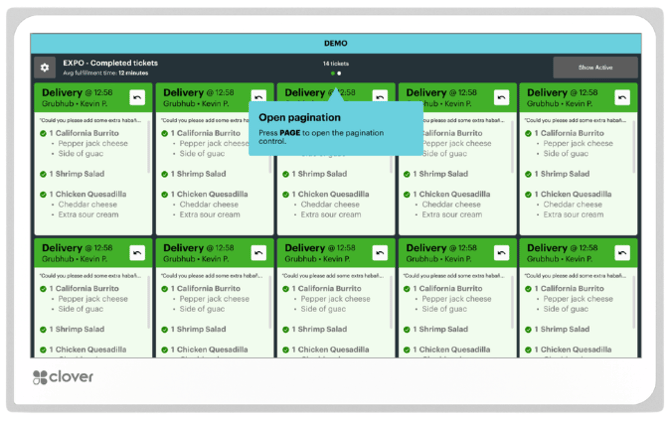
Navegación por las páginas
Para pasar a la página siguiente, presione la flecha hacia ABAJO en su consola de cocina (bump bar). También puede presionar la flecha hacia arriba para volver a la página anterior.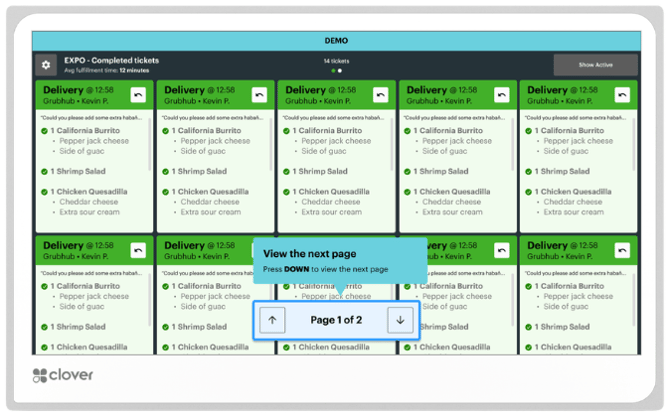
Saliendo de la paginación
Para salir de la navegación de páginas, presione PAGE en su barra de comandos.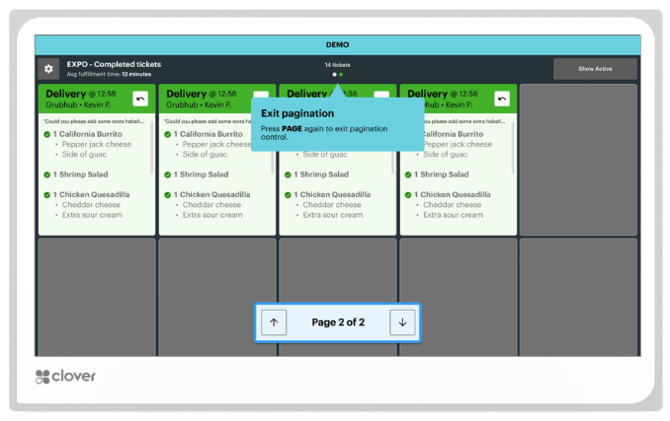
Para saber cómo configurar el sistema de visualización de cocina Clover, por favor visite: Configuración De Un Sistema De Visualización De Cocina (Es-Us)