
¿Qué hay en la caja?
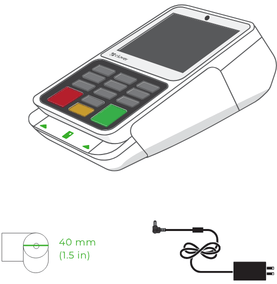
- Dispositivo Clover Compact
- Adaptador de corriente y cable de carga
- Rollo de papel para recibos
- Protector de PIN o accesorios opcionales
- Guía de inicio rápido y documentación
Cargue el papel para recibos.
Su Clover Compact viene con una impresora de recibos integrada.
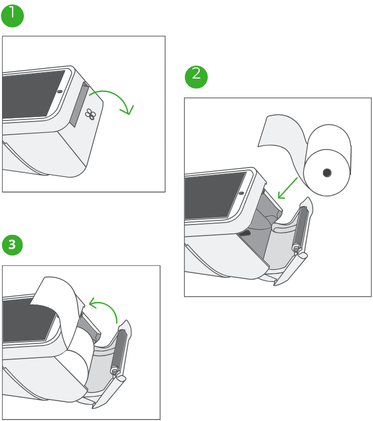
- Abra el panel trasero del dispositivo.
- Inserte el rollo de papel con el borde hacia arriba.
- Saque una pequeña porción de papel a través de la ranura.
- Cierre el compartimento firmemente.
Una impresión de prueba confirmará que el rollo de papel se ha cargado correctamente.
Conecta la alimentación
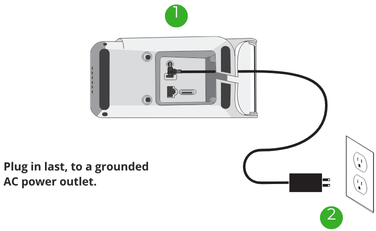
- Simplemente conecte el cable de extensión al dispositivo.
- Conecte el cable de alimentación a su fuente de alimentación.
- Su dispositivo se encenderá automáticamente.
Instale la protección para el PIN (opcional).
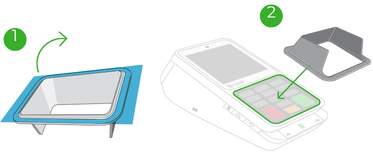
- Retire la película de la parte posterior del protector.
- Colóquelo sobre el teclado del terminal y presione firmemente hacia abajo.
Activa el Pacto
Antes de realizar la activación, asegúrese de tener configurada la conexión a Internet. Si planea conectarse mediante WiFi, el router debe estar configurado, conectado a la red y contar con un nivel de seguridad WPA o WPA2. Para procesar transacciones de pago, su red debe ser cerrada, protegida y segura.
-
En la pantalla de bienvenida, selecciona tu idioma preferido.
-
Selecciona un método de conexión a Internet:
-
Usa Ethernet con el cable Ethernet suministrado.
-
La tarjeta SIM de tu dispositivo puede conectarse al servicio de datos móviles.
-
Introduce la información de tu red WiFi.
-
-
Cuando se te solicite un código de activación, sigue las instrucciones que aparecen en pantalla para obtenerlo. Una vez introducido el código, Clover instalará las aplicaciones más recientes para tu dispositivo.
-
Continúa a través de las pantallas restantes para completar el proceso de configuración del dispositivo.
Establece un código de acceso para proteger tu dispositivo
Durante la activación, tendrás la oportunidad de establecer un código de acceso. Si ya cuentas con una cuenta de administrador, el proceso de activación no incluirá este paso.
Establecer un código de acceso añade una capa de seguridad adicional. Los empleados pueden tener códigos de acceso individuales, lo que facilita el seguimiento de sus ventas y asistencia. Puedes configurar los códigos de acceso desde el panel de control web o directamente en el dispositivo mediante la aplicación Empleados.