
Configura un Flex 4
Con Clover Flex, puedes aceptar pagos de la forma que tus clientes prefieran. Los clientes pueden insertar, deslizar o acercar su tarjeta, o bien utilizar Apple Pay y Google Pay acercando un teléfono o reloj con tecnología NFC al lector de pagos sin contacto. También puedes procesar pagos en efectivo, cheques y tarjetas de regalo de Clover.
Aquí tienes una guía sobre el contenido de la caja, las características del Flex y cómo prepararlo para su uso.
¿Qué hay en la caja?
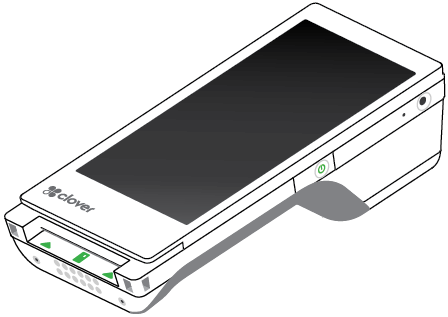
Flex con funda de silicona
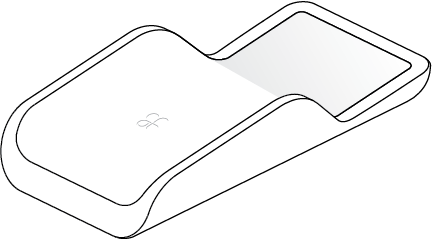
Base de carga
Rollo de papel para recibos

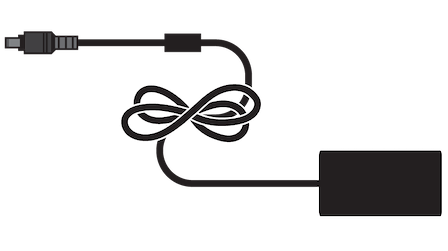
Adaptador de corriente
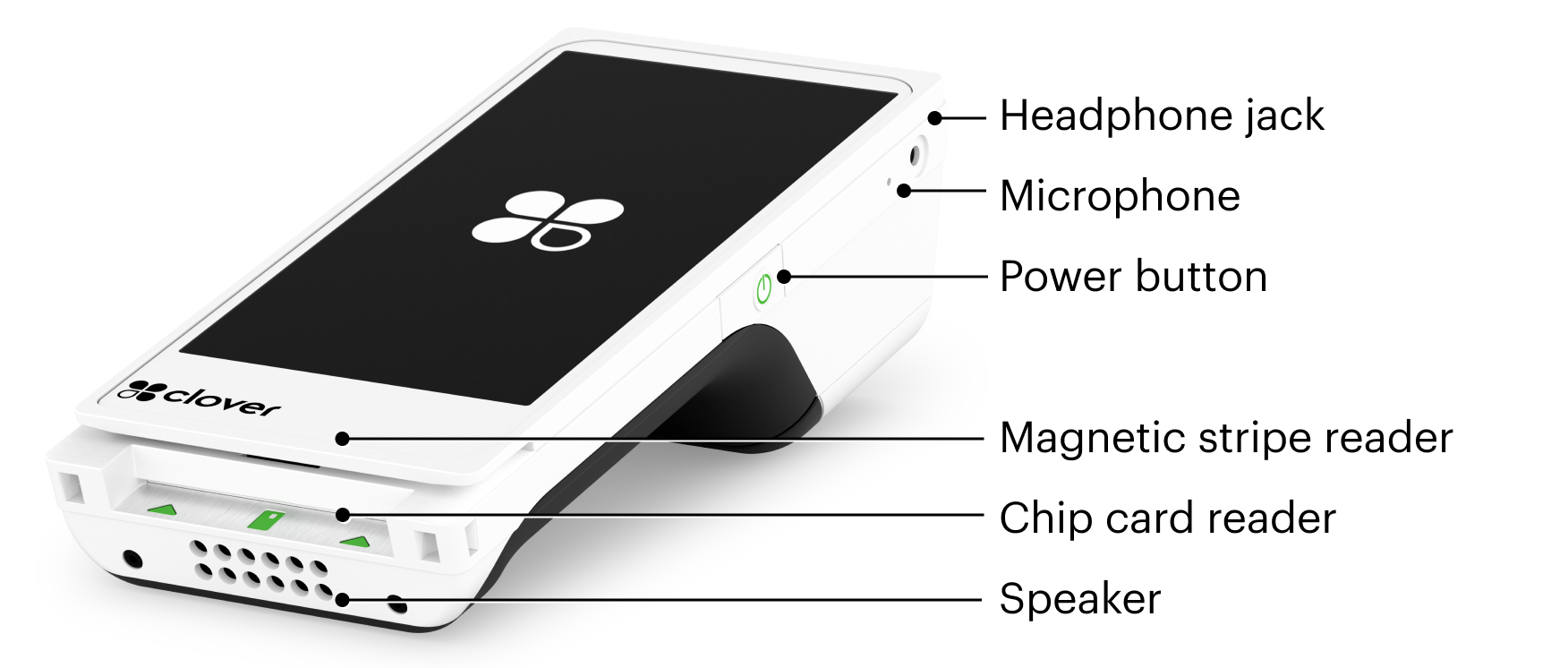
¿Qué hay en el Flex?
-
Utiliza el botón de encendido para encender y apagar el Flex.
-
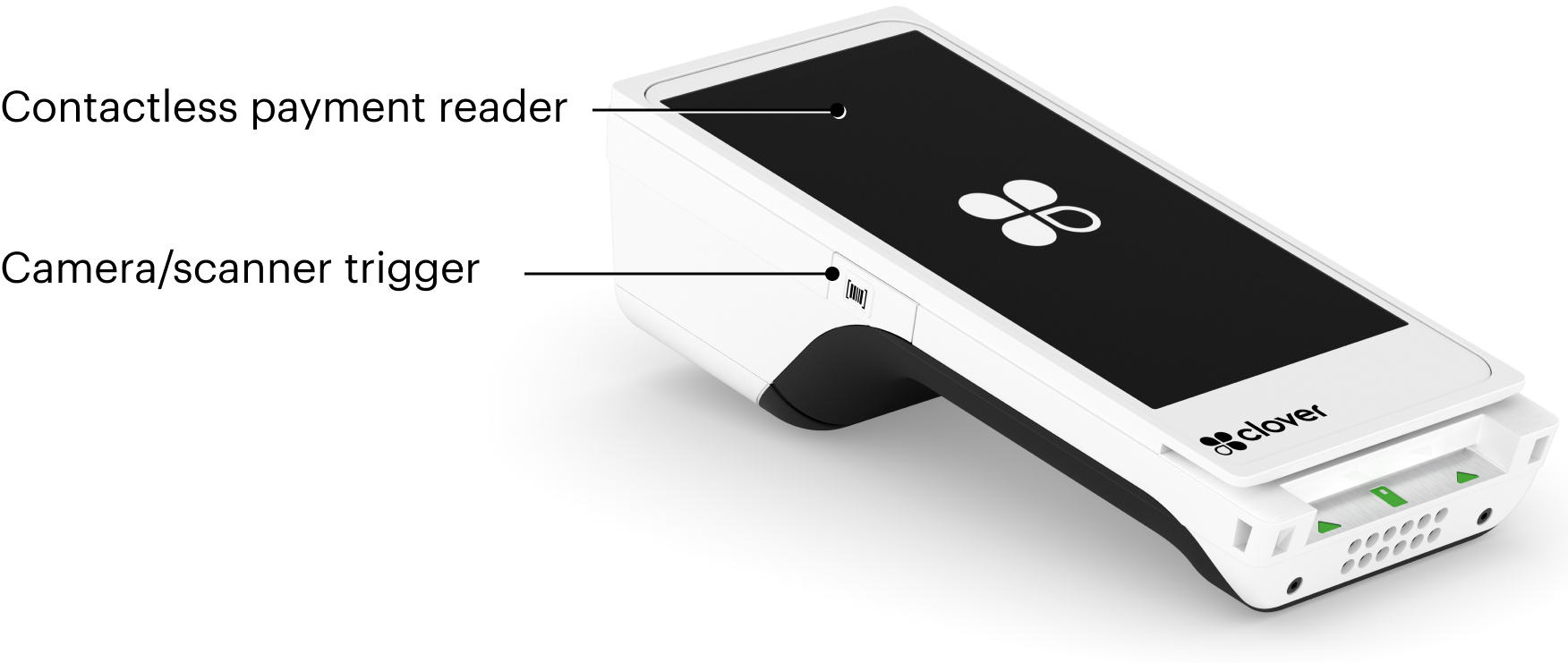
Inserte las tarjetas en el lector de tarjetas con chip.
-
Deslice las tarjetas por el lector de banda magnética.
-
Los clientes pueden acercar tarjetas con chip, teléfonos con tecnología NFC o relojes al lector de pagos sin contacto situado en la pantalla.
-
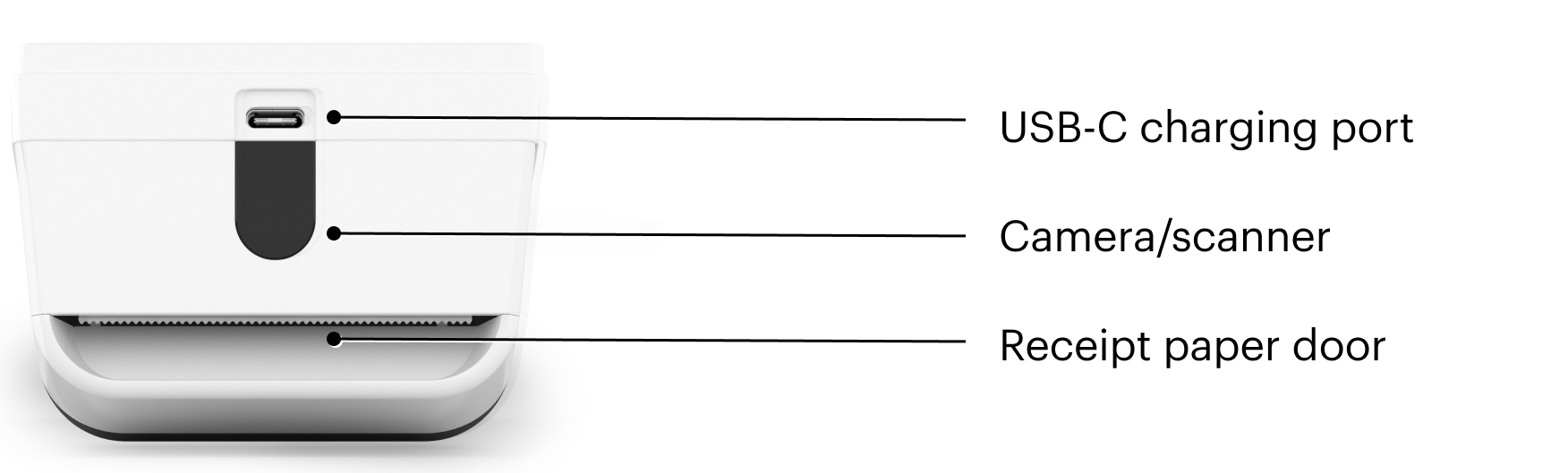
Utilice la cámara o el escáner para leer códigos de barras y códigos QR, así como para tomar fotografías de cheques personales. Mantenga presionado el gatillo mientras apunta con el Flex hacia el elemento que desea escanear o fotografiar. Suelte el gatillo cuando la pantalla indique que el proceso se ha completado.
-
Tire hacia abajo de la tapa del papel de recibos para cargar el papel.
-
El puerto de carga USB-C se puede utilizar con el cargador del kit de viaje de Clover (disponible por separado) o con cualquier cable de carga USB-C.
Activa el Flex
Guía de inicio rápido de Flex 4 (PDF)
La primera vez que enciendas el Flex, se te guiará a través de los pasos para activar y configurar el dispositivo.
Antes de activar el Flex, asegúrese de que su router WiFi esté configurado, conectado a Internet y cuente con un nivel de seguridad WPA o WPA2. Su red debe ser cerrada, protegida y segura para procesar transacciones de pago.
-
Retire la película protectora de plástico de la pantalla.
-
Encienda el dispositivo pulsando el botón de encendido situado en el lado derecho hasta que aparezca el logotipo de Clover.
-
Selecciona tu idioma en la pantalla.
-
Conecta el Flex a Internet introduciendo los datos de tu red WiFi. Si no dispones de WiFi y tu Flex cuenta con una tarjeta SIM, verás una opción para conectarte a una red móvil.
-
Cuando se le solicite ingresar un código de activación, siga las instrucciones que aparecen en pantalla para obtenerlo. Una vez que ingrese el código, Clover instalará las aplicaciones más recientes para su dispositivo.
-
Continúe a través de las pantallas restantes para completar el proceso de configuración del dispositivo.
Cargue el papel para recibos.
-
Sostén el Flex de manera que la parte trasera quede frente a ti.
-
Abra el compartimento del papel sujetando la parte superior de la puerta del compartimento y tirando de ella hacia usted.
-
Inserte el rollo de papel de manera que el extremo sobresalga en línea recta por la ranura situada en la parte superior de la puerta del compartimento.
-
Cierre la puerta del compartimento hasta que haga clic.
-
En la pantalla, toque para imprimir un recibo de prueba.
Establece un código de acceso para proteger tu Flex.
Durante la activación, tendrá la oportunidad de establecer un código de acceso. Si ya dispone de una cuenta de administrador, el proceso de activación no incluirá este paso.
Establecer un código de acceso añade una capa de seguridad adicional. Los empleados pueden tener códigos individuales, lo que facilita el seguimiento de sus ventas y asistencia. Puedes configurar los códigos de acceso desde el Panel de control o en la aplicación Empleados del dispositivo.
Cargar el Flex
El Flex viene con suficiente carga de batería para configurarlo y activarlo. Puedes cargarlo por completo cuando tengas tiempo.
-
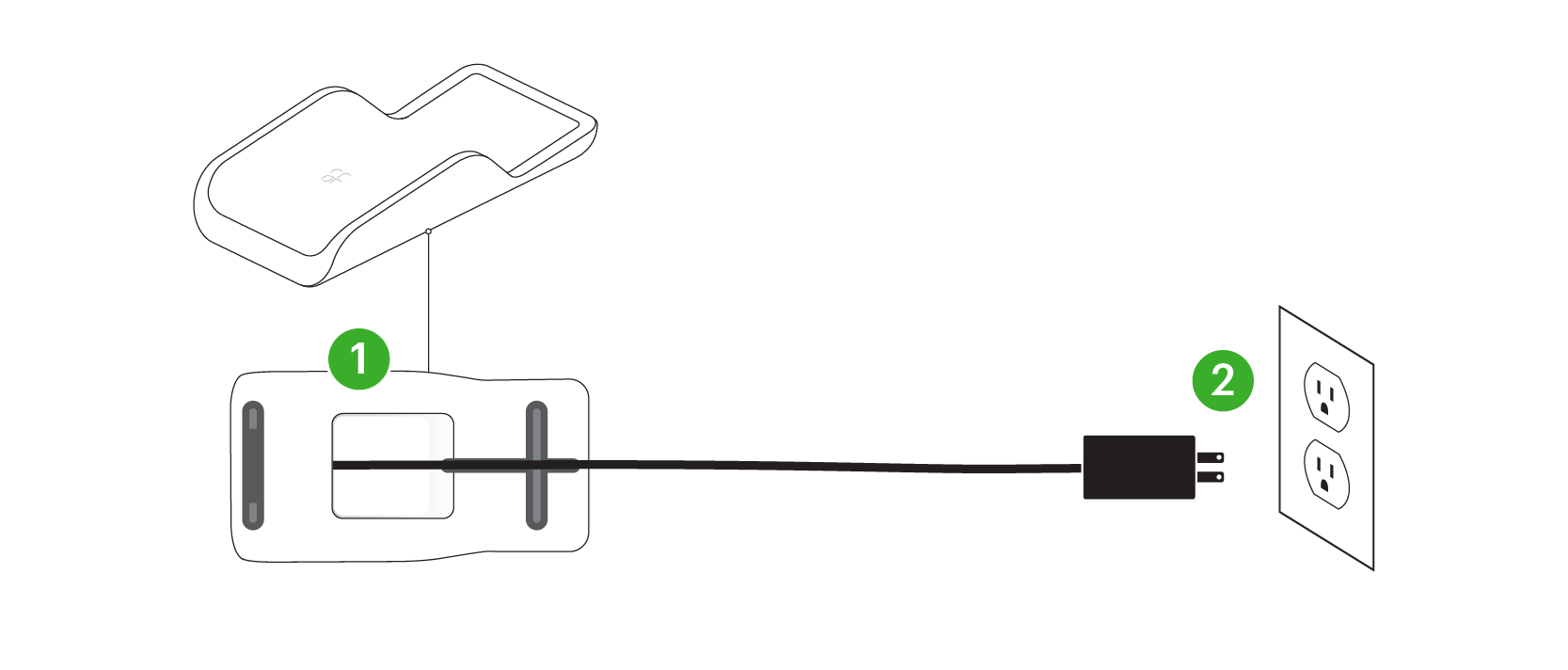
Sosteniendo la base de carga boca abajo, inserte firmemente el cable conectado al adaptador de corriente en el puerto de carga y páselo hacia la parte posterior para sacarlo por allí.
-
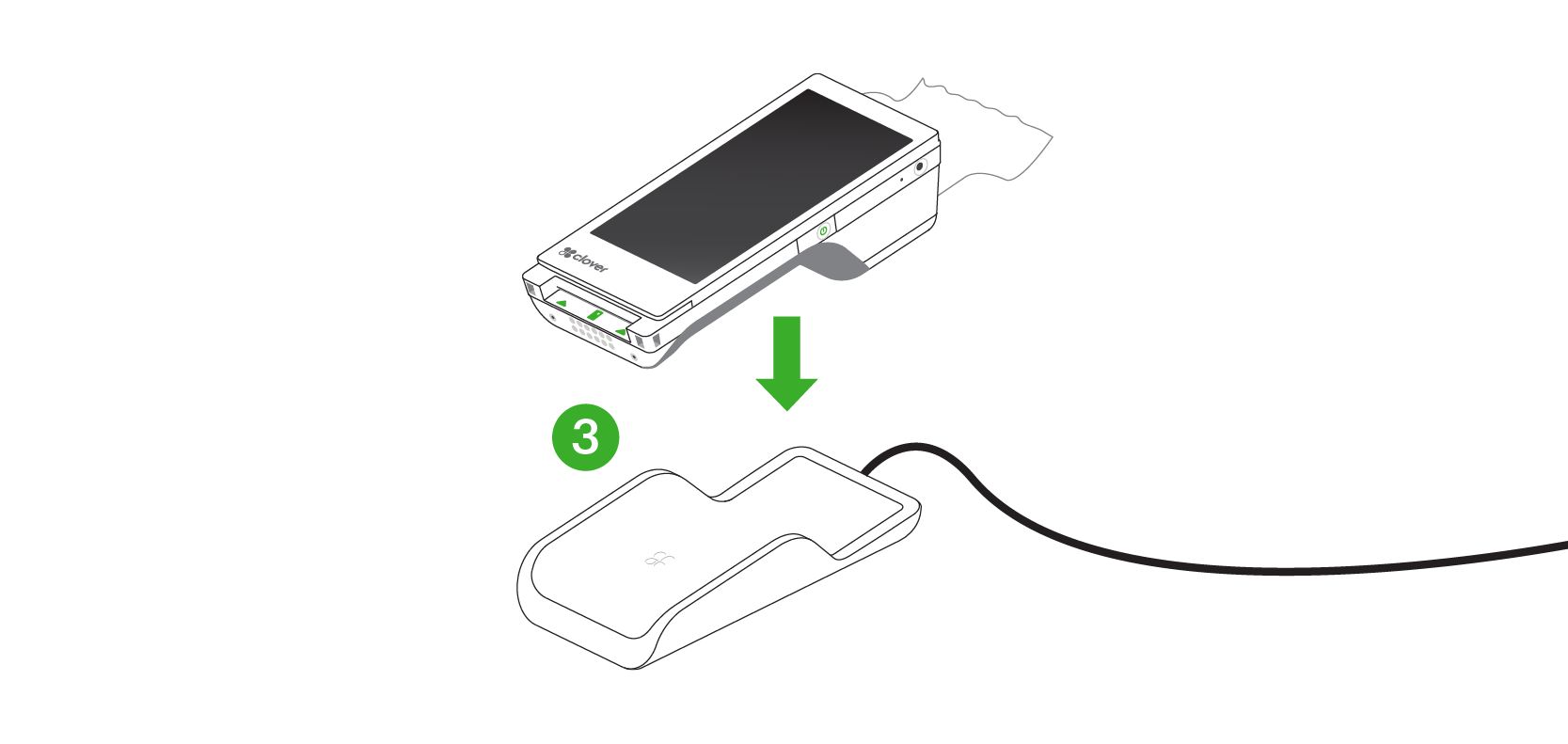
Conecta el cable de alimentación al Flex y a una toma de corriente.
-
Coloca el Flex sobre la base de carga.
Deje que el dispositivo se cargue hasta que las luces indicadoras de la base se iluminen en verde fijo.