
¿Qué hay en la caja?
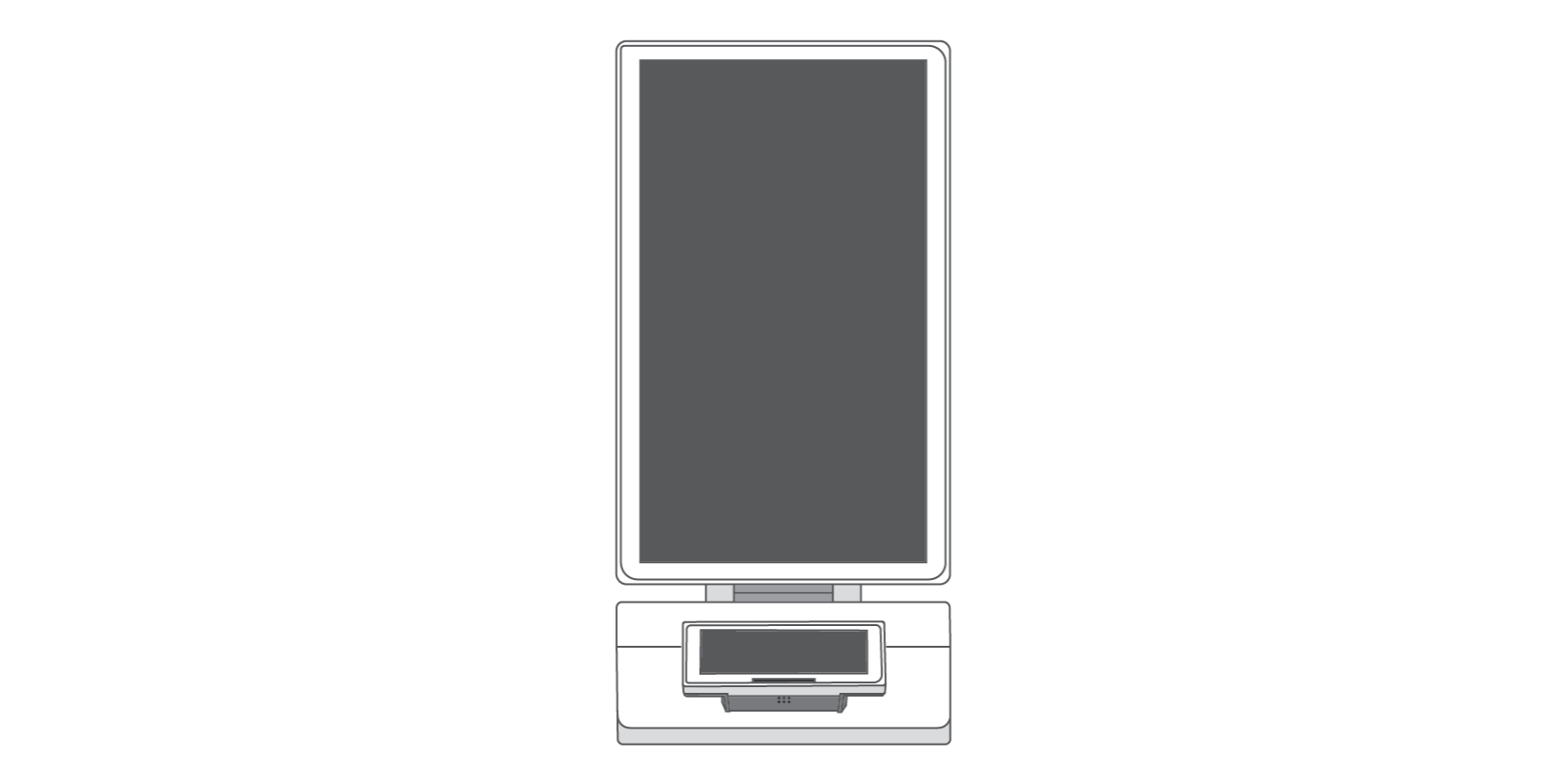
Pantalla de quiosco

Cable de alimentación

Rollo de papel para recibos
Configure su quiosco Clover
Una vez que su Kiosk esté conectado a una fuente de alimentación y encendido, se le guiará a través de una serie de pasos de configuración para el primer uso. Estas configuraciones son importantes para garantizar que su Clover Kiosk funcione correctamente y enrute los pedidos correctamente.
Nota: Todas las configuraciones se pueden cambiar en cualquier momento accediendo a la configuración de administrador en el quiosco. Para acceder a la configuración de administrador, mantenga presionado el logotipo de Clover en la parte inferior izquierda de la pantalla e ingrese su contraseña. La configuración también se puede editar en la aplicación Configuración en la pantalla de inicio de su dispositivo.
Guía de inicio rápido del quiosco (PDF)
Guía de inicio rápido del kit de montaje (PDF)
Guía de inicio rápido del soporte de piso para quiosco (PDF)
A continuación, se presenta una descripción general de algunas de las configuraciones del quiosco:
La primera vez que enciende su Kiosk, el sistema verificará que haya elementos en su cuenta. Si es la primera vez que utiliza un dispositivo Clover, tendrá la opción de enviarse un correo electrónico que describa todos los pasos necesarios para agregar elementos a su cuenta Clover.
-
Nombre del dispositivo: asigne un nombre a su Clover Kiosk. Esto es útil para diferenciar entre varios quioscos.
-
Número de pedido transferido: los números de pedido comenzarán nuevamente en 1 una vez que se alcance el número de pedido transferido. Establezca un número de pedido de renovación que se aplicará en todos sus dispositivos Clover.
-
Prefijo de pedido: un carácter único para cada dispositivo para identificar dónde se origina un pedido. Esto ayudará a diferenciar entre varios dispositivos de orden Clover. Consejo: recomendamos utilizar prefijos únicos para sus dispositivos y utilizar K para Kiosk.
-
Enrutamiento de pedidos de Kiosk: configure a qué impresora se envían sus pedidos de Kiosk. Si tiene un Clover KDS, configure el enrutamiento de tickets en la configuración de su KDS. Para varias impresoras de recibos de pedidos, recomendamos configurar Etiquetas de impresora en su panel para garantizar que los pedidos se envíen a la impresora correcta.
-
Tipos de pedidos aceptados: configure qué tipos de pedidos admite su restaurante; Cena y comida para llevar. Estas opciones se proporcionarán al cliente cuando comience el proceso de pedido por cuenta propia.
-
Información del cliente para el procesamiento del pedido: Cuando esta opción está activada, los clientes tienen la posibilidad de facilitar su nombre para el procesamiento del pedido. Si el cliente no proporciona su nombre, se le asignará un número de pedido que podrá utilizarse para dicho procesamiento.
-
Instrucciones para realizar el pedido: cree un mensaje que aparecerá en la pantalla de "gracias" una vez que el cliente haya pagado su pedido. Este mensaje ayudará a guiar al cliente sobre cómo recuperar su pedido una vez que esté listo.
-
Umbral de pago para pagos sin conexión: cree un límite de pago para permitir pagos si el dispositivo pierde el servicio y se desconecta.
-
Consejos/firma: configúrelo en la aplicación Configuración o en su panel. El ajuste de las sugerencias de propinas afectará la configuración de propinas de todos los dispositivos Clover, pero puede configurar si desea capturar o no las propinas para cada quiosco.
-
Instrucciones especiales: configure si desea o no permitir que los clientes agreguen instrucciones especiales a su pedido. Cuando esté activo, este campo se mostrará en cada artículo vendido en Kiosk para permitir a los clientes agregar personalizaciones o indicar preferencias de preparación o alergias alimentarias.
La primera vez que encienda su quiosco, el sistema verificará que haya artículos en su cuenta. Si es la primera vez que utiliza un dispositivo Clover, tendrá la opción de enviarse un correo electrónico con los pasos necesarios para agregar artículos a su cuenta de Clover.