
Contenido de la caja de Station Duo:
-
Pantalla de 14 pulgadas orientada al comerciante
-
Terminal de 7 pulgadas orientada al cliente
-
Impresora de recibos Station Duo
-
Kit de inicio con todo lo necesario para realizar la instalación completa.
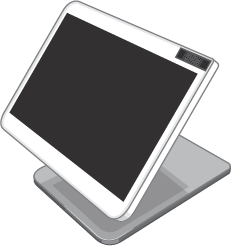
La pantalla está orientada hacia usted y recibe los pedidos.
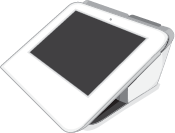
La terminal está orientada hacia sus clientes, acepta pagos y firmas, y cuenta con una toma para auriculares y un altavoz en la parte posterior de la pantalla.
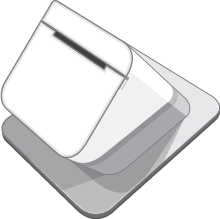
La impresora imprime un recibo en papel bajo demanda.

El destornillador te ayuda a conectar todos los cables para un montaje sencillo.
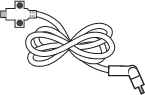
El cable de conexión conecta el terminal a la pantalla.
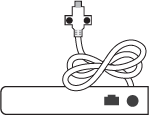
El concentrador conecta la terminal y la pantalla al adaptador de corriente.
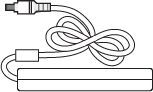
El adaptador de corriente conecta el sistema ensamblado al cable de alimentación.

El cable de alimentación conecta todo a la fuente de energía.

El cable Ethernet LAN conecta el conjunto ensamblado a su red de Internet.

El rollo de papel para recibos se coloca en la impresora.
Monta tu Station Duo
Arma tu Station Duo conectando todas las piezas. Una vez conectadas todas las piezas, puedes enchufarlo. Comienza preparándote para conectar las piezas.
Conecta las piezas.
-
Saca todo de la caja.
-
Coloque con cuidado la Station Duo sobre una superficie limpia y plana, con la pantalla hacia abajo. No se preocupe por la pantalla; es resistente a los arañazos.
-
Coloca la impresora de la Station Duo boca abajo junto a la pantalla.
-
Coloque el terminal Station Duo, con la pantalla hacia abajo, junto a la impresora.
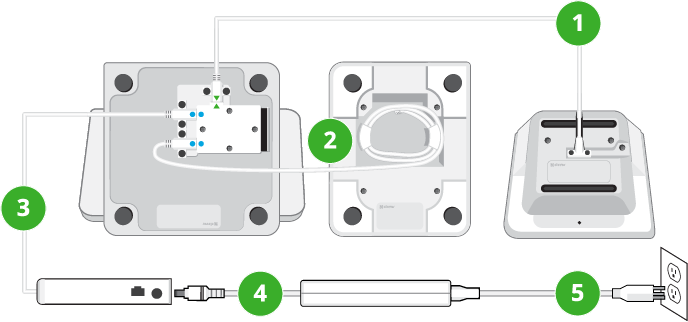
Verás las bases de los tres dispositivos y la impresora estará en el centro. Conecta las piezas siguiendo los pasos numerados:
-
Tome el cable conector principal. Este cable tiene dos tornillos pequeños en ambos extremos, y uno de los extremos lleva una flecha verde.
-
Utilice el destornillador suministrado para conectar el extremo del cable que tiene la flecha verde a la base de la pantalla, tal como se muestra.
-
Enchúfelo y conecte el otro extremo a la base de la terminal, tal como se muestra.
-
Enrosque los tornillos apretándolos solo con la mano; es decir, con la fuerza justa para fijar cada uno pero permitiendo desenroscarlos más tarde si fuera necesario.
-
Desenrolle el cable de la impresora de la base de la misma y utilice el destornillador para conectar dicho cable a la base de la pantalla, tal como se muestra.
-
Toma el concentrador y utiliza el destornillador para conectar su cable a la base de la pantalla, tal como se muestra.
-
Tome el adaptador de corriente (a veces llamado «bloque de alimentación») y conecte un extremo al concentrador, tal como se muestra.
-
Conecta el otro extremo del adaptador de corriente a la fuente de alimentación del sistema.
Su sistema ya está conectado y puede colocar cada dispositivo en la posición correcta (con la parte frontal hacia arriba). La terminal se encenderá automáticamente primero y, a continuación, la pantalla orientada hacia el comerciante. No hay botones de encendido, pero sí un botón de reinicio en la parte posterior de la pantalla de la terminal orientada hacia el cliente.
Activa la Station Duo
Antes de realizar la activación, asegúrese de tener configurada la conexión a Internet. Si planea conectarse mediante WiFi, el router debe estar configurado, conectado a la red y contar con un nivel de seguridad WPA o WPA2. Para procesar transacciones de pago, su red debe ser cerrada, protegida y segura.
-
En la pantalla de bienvenida, seleccione su idioma preferido.
-
Seleccione un método de conexión a Internet:
-
Utilice Ethernet con el cable Ethernet suministrado.
-
La tarjeta SIM de su dispositivo puede conectarse al servicio de datos móviles.
-
Introduce la información de tu red WiFi.
-
-
Cuando se le solicite ingresar un código de activación, siga las instrucciones que aparecen en pantalla para obtenerlo. Una vez que ingrese el código, Clover instalará las aplicaciones más recientes para su dispositivo.
-
Continúe a través de las pantallas restantes para completar el proceso de configuración del dispositivo.
Configura la impresora Station Duo
-
Abra la parte superior de la impresora y presione el pestillo verde para liberar el cabezal de impresión.
-
Instale el papel térmico de manera que el borde del rollo siga la parte superior interna del compartimento y salga por la ranura.
-
Cierre la puerta de la impresora hasta que haga clic.
-
En la pantalla, toque para imprimir un recibo de prueba.
Establece un código de acceso para proteger tu dispositivo.
Durante la activación, tendrá la oportunidad de establecer un código de acceso. Si ya dispone de una cuenta de administrador, el proceso de activación no incluirá este paso.
Establecer un código de acceso añade una capa de seguridad adicional. Los empleados pueden tener códigos individuales, lo que facilita el seguimiento de sus ventas y asistencia. Puedes configurar los códigos de acceso desde el panel de control web o en el dispositivo, utilizando la aplicación para empleados.