
¿Qué hay en la caja?
- Dispositivo Clover Station (terminal de punto de venta con pantalla táctil)
- Adaptador de corriente
- Cable de alimentación
- Impresora de recibos
- Adaptador de corriente
- Cable de la impresora
- Guía de inicio rápido de Clover Station Solo (PDF)
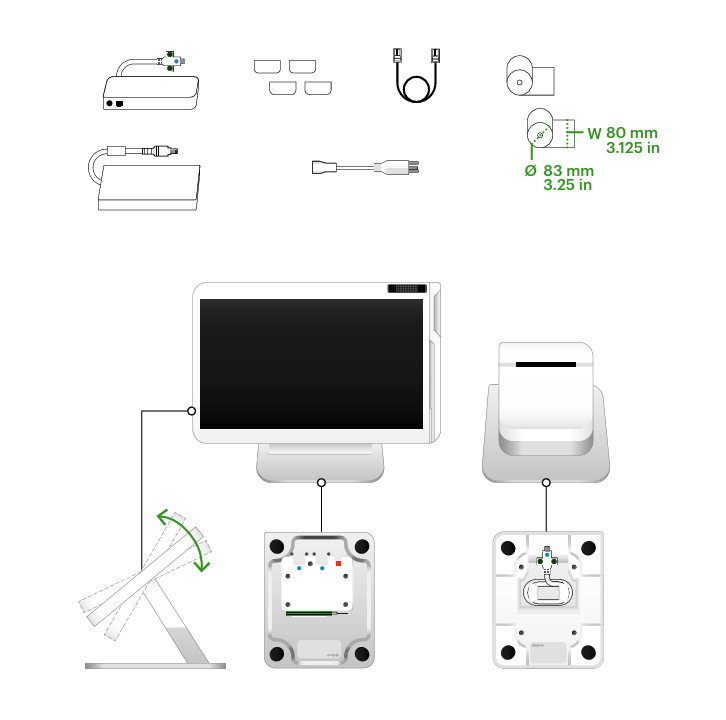
Monta tu Station Solo
Arma tu Station Solo conectando todas las piezas. Una vez conectadas todas las piezas, puedes enchufarlo.
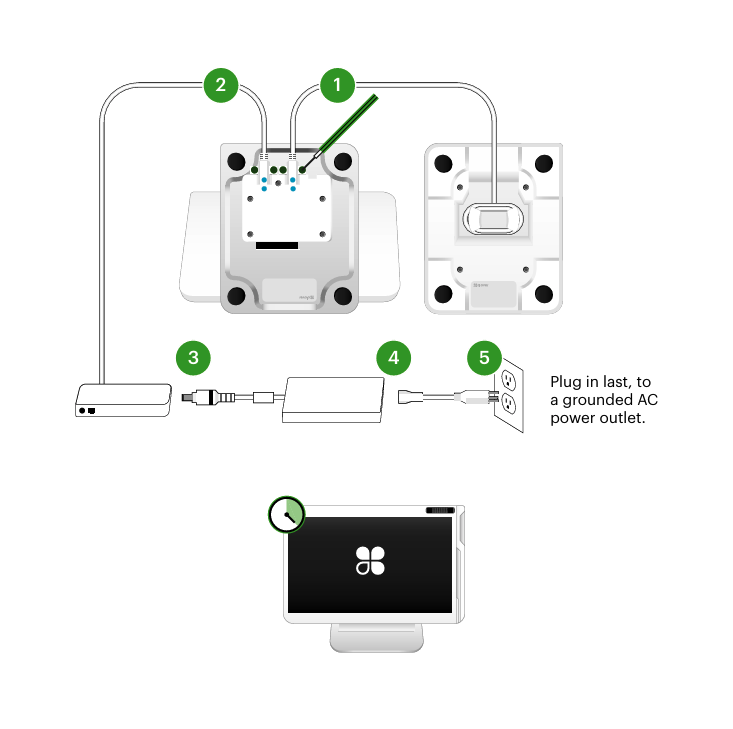
Conecta la alimentación
- Conecte el cable de alimentación al puerto situado en la parte posterior del dispositivo Clover Solo.
- Conecte el otro extremo del cable de alimentación al adaptador de corriente.
- Conecte el cable del adaptador al propio adaptador de corriente.
- Enchufe el adaptador de corriente a una toma de CA con conexión a tierra.
Activa tu Station Solo
Antes de activar el Solo, asegúrate de tener configurada la conexión a internet. Recomendamos utilizar Ethernet, ya que ofrece la conexión más estable y permite conectar rápidamente todos tus dispositivos y accesorios a la misma red. Si utilizas WiFi, esta debe contar con un nivel de seguridad WPA o WPA2. Para procesar transacciones de pago, tu red debe ser cerrada y estar protegida con contraseña.
La primera vez que enciendas el Solo, se te guiará a través de los pasos para activar y configurar el dispositivo.
- Selecciona tu idioma en la pantalla.
- Si el cable Ethernet está conectado, te conectarás automáticamente a Internet a través de él. Si deseas conectarte mediante Wi-Fi, introduce los datos de tu red Wi-Fi y desconecta el cable Ethernet, si corresponde.
- Cuando se te solicite introducir un código de activación del dispositivo, sigue las instrucciones que aparecen en pantalla para obtenerlo. Una vez introducido el código, Clover instalará las aplicaciones más recientes para tu dispositivo.
- Continúa con las pantallas restantes para completar el proceso de configuración del dispositivo.
Configura la impresora.
- Abra la tapa de la impresora y el pestillo verde para liberar el cabezal de impresión.
- En la pantalla, pulse Continuar.
- Instale el papel térmico con el borde del rollo alineado con la parte superior interior del compartimento y fuera de la ranura.
- Cierre la puerta de la impresora hasta que oiga un clic.
Establece un código de acceso para proteger tu dispositivo.
Durante la activación, tendrá la oportunidad de establecer un código de acceso. Si ya dispone de una cuenta de administrador, el proceso de activación no incluirá este paso.
Establecer una contraseña agrega una capa adicional de seguridad. Los empleados pueden tener códigos de acceso individuales, lo que facilita el seguimiento de sus ventas y asistencia. Puede configurar códigos de acceso en el panel o en la aplicación Empleados del dispositivo.